WIROOS INTERNET HOSTING
de W HOSTING S. A.
Configurar cuenta de correos en el nuevo Outlook de Windows
versión de guía 3.0
En esta guía se muestra como configurar una cuenta de correos en la versión de Outlook mas reciente, que viene instalada por defecto en Windows 10/11 (no LTSC).
Para utilizar esta versión gratuita de Outlook, Microsoft nos pide sincronizar los correos electrónicos de la casilla con Microsoft Cloud. Estos son los pasos para configurar la cuenta:
1- Abrimos la aplicación de Outlook y en la pantalla de bienvenida escribimos el nombre de nuestra casilla de correos. Luego, hacemos click en "Continuar".
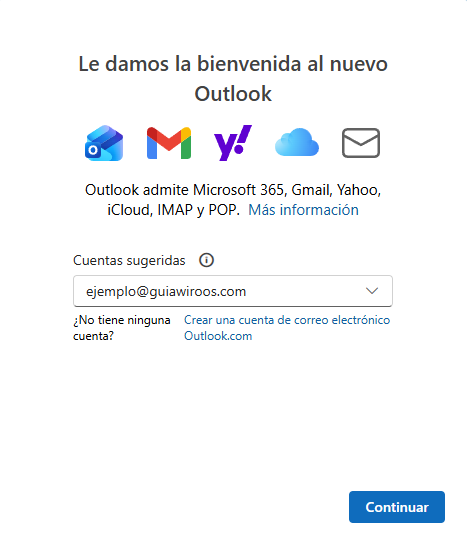
En caso de que ya exista una cuenta creada en su aplicación de Outlook, no van a ver directamente un cartel de bienvenida, sino la interfaz de la aplicación. En tal caso, deben ir a Configuración (arriba a la derecha) > "Cuentas" -> "Agregar cuenta".

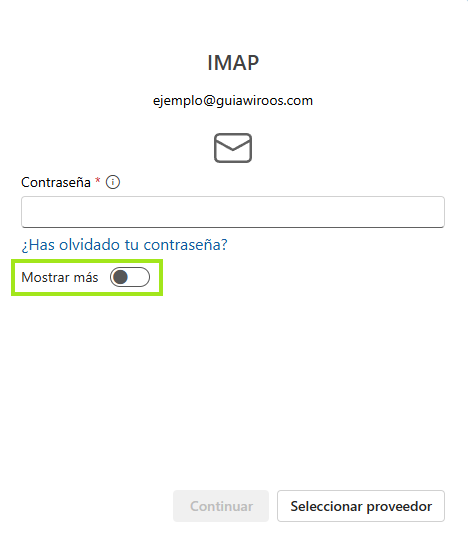
2- En la siguiente pantalla, tenemos que hacer click en "Mostrar mas" para editar los datos avanzados de la configuración. El tipo de cuenta por defecto (y recomendado por nosotros) es IMAP, ya que los correos con IMAP se sincronizan y quedan en el servidor, sin ocupar espacio localmente y habilitando la posibilidad de configurar la misma cuenta en múltiples dispositivos. De todas formas es posible elegir el tipo de cuenta POP3 haciendo click en "Seleccionar proveedor".
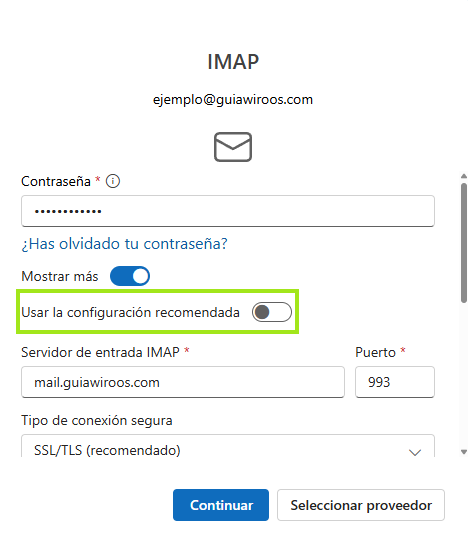
3- Estando en la pantalla de configuración tenemos que deshabilitar la opción "Usar la configuración recomendada" para que Outlook no modifique los datos que ingresemos. Hecho esto, podemos continuar con la configuración.
Antes de continuar con la configuración, deben consultar si tienen un certificado SSL contratado, ya que la configuración es diferente en caso de que no lo tengan. Pueden contratar un certificado de seguridad SSL desde aqui.
La configuración con SSL es la siguiente:
Contraseña IMAP: la contraseña de su dirección de correos
Servidor de entrada: mail.su-dominio.com
Puerto IMAP: 993 (SSL)
Tipo de conexión segura: SSL/TLS
Usuario SMTP: su dirección de correo electrónico (la que ingresaron en el primer punto)
Contraseña SMTP: la contraseña de su dirección de correos
Servidor de salida SMTP: mail.su-dominio.com
Puerto SMTP: 465 (SSL)
Tipo de conexión segura: SSL/TLS
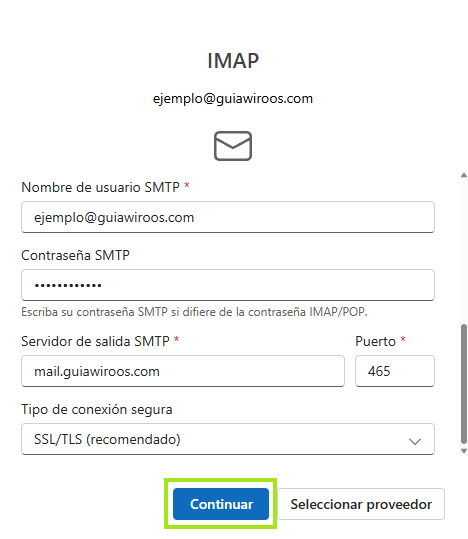
En caso de no tener un certificado SSL instalado en su dominio, la configuración es ligeramente diferente. Debemos dejar el tipo de conexión segura en "Ninguno" y cambiar los puertos IMAP a 143 y SMTP a 25 o 26, tal y como se ve en las siguientes capturas:
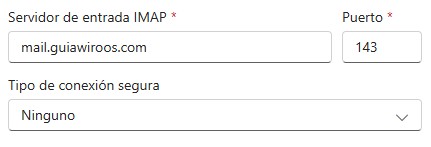
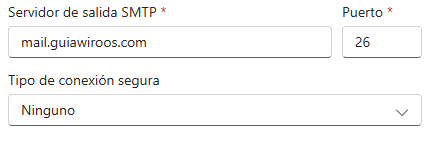
4- Por último, Outlook nos va a mostrar un cartel informándonos que es necesario sincronizar los correos de la cuenta con Microsoft Cloud. Este paso es necesario para utilizar esta aplicación gratuita de Outlook, por lo que debemos hacer click en "Continuar".
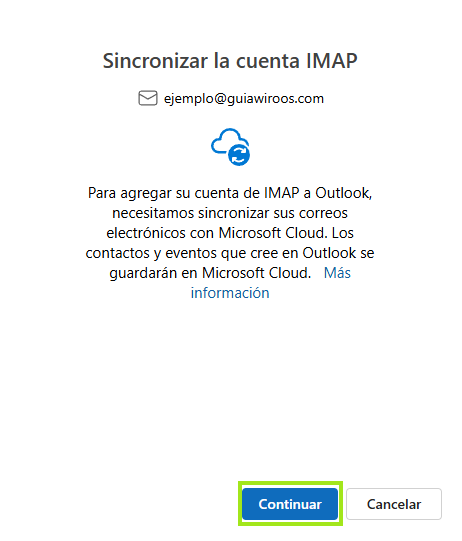
Listo, con esto la cuenta ya quedó configurada y lista para usarse en la nueva aplicación de Outlook de Windows.
Para realizar cualquier consulta o sugerencia sobre este tema pueden hacerlo mediante un Ticket de soporte.