WIROOS INTERNET HOSTING
de W HOSTING S. A.
Configurar cuenta de correo en el gestor "Mail" de Mac
Versión de guía: 3.0
En esta guía se muestra como podemos configurar nuestra casilla de correo en el gestor "Mail" de Mac.
1- Abrimos el gestor Mail y vamos a la opción "Agregar cuenta" (Mail > "Añadir cuenta"). También podemos ir desde "Configuración del sistema" > "Cuentas de internet" > "Agregar cuenta".
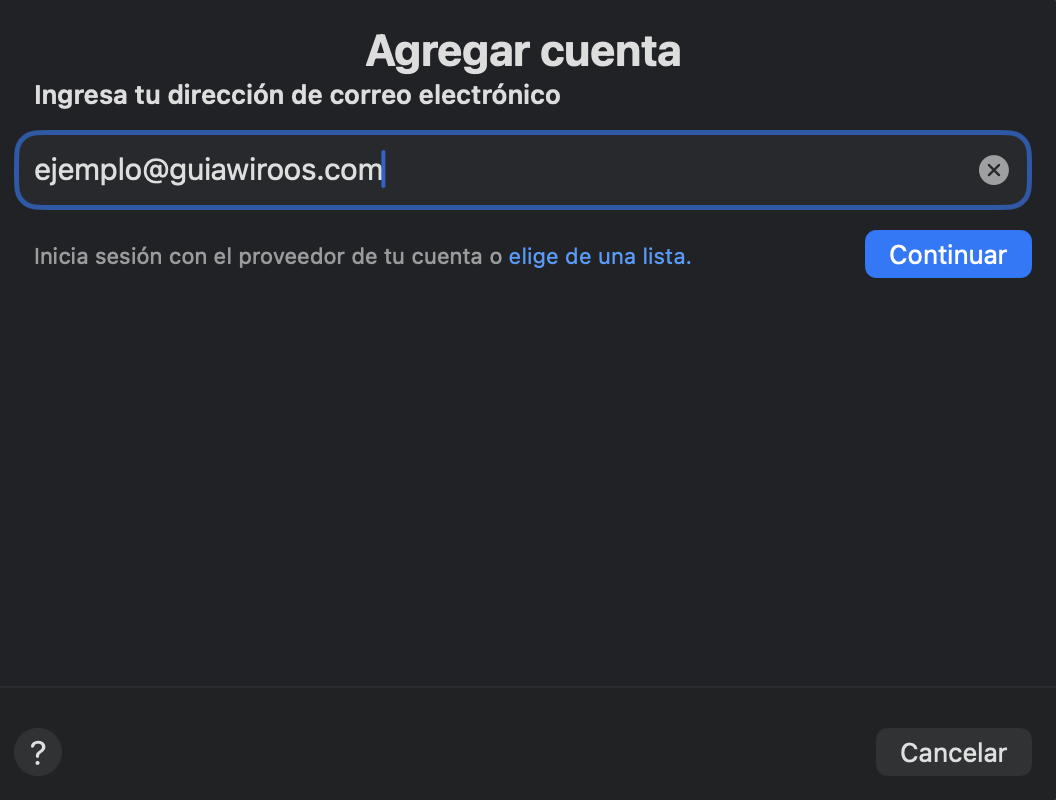
2- Hacemos click en el botón azul "Elige de una lista" y luego "Agregar otra cuenta"
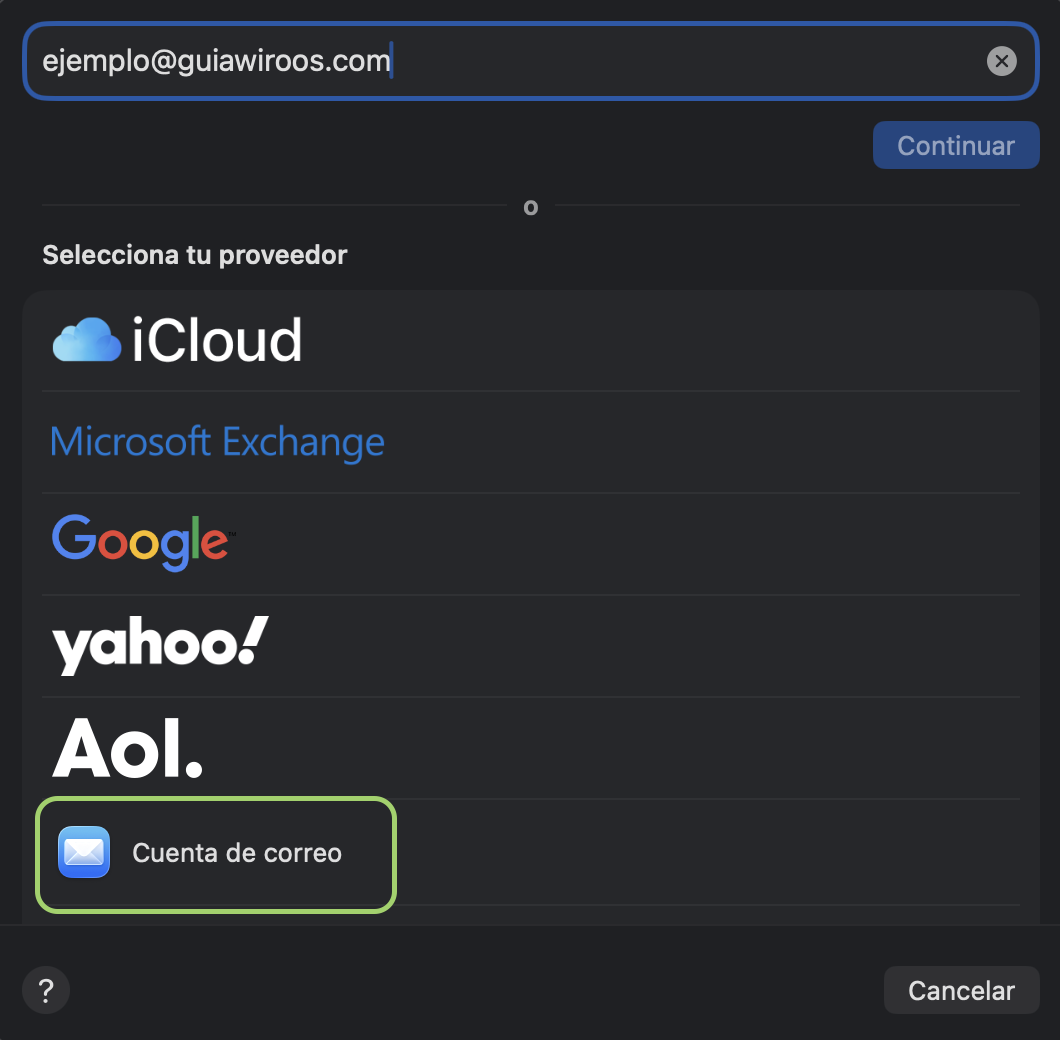
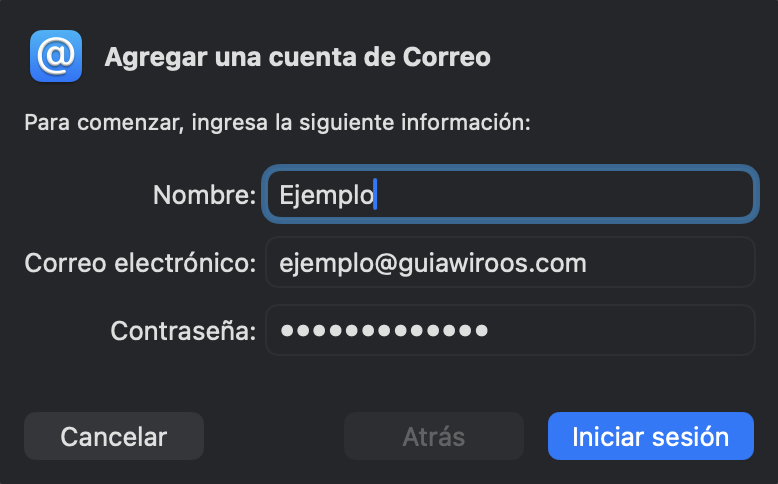
3- Llenamos los datos con la información de nuestra casilla (nombre, cuenta de correo y contraseña de la cuenta de correo) y hacemos click en "Iniciar sesión"
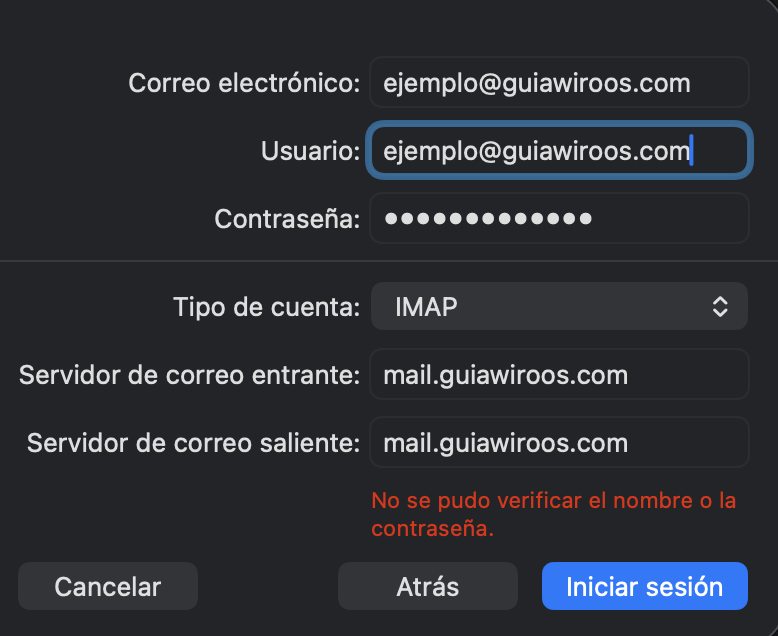
4- Luego de ingresar los datos y hacer click en Iniciar sesión, se nos va a pedir configurar la cuenta manualmente, ingresando el tipo de cuenta (IMAP/POP3) y el servidor de correo entrante y saliente. En esa nueva ventana, vamos a ingresar los siguientes datos:
Correo electrónico: el nombre de tu casilla ([email protected])
Usuario: también el nombre de la casilla ([email protected])
Tipo de cuenta: IMAP (recomendado por sobre POP3, ya que IMAP va a sincronizar los correos y dejarlos en el servidor, sin que estos ocupen espacio en su Mac).
Servidor entrante: mail.midominio.com
Servidor saliente: mail.midominio.com
En caso de necesitar mas información respecto a los datos que ingresar para configurar su casilla, recomendamos visitar esta guía
En caso de no tener un certificado SSL instalado en el dominio, el mail de Mac nos va a mostrar una advertencia de certificado, en la cual debemos hacer click en "continuar" para proceder con la configuración sin certificado ssl (configuración no cifrada, sin SSL/TLS).
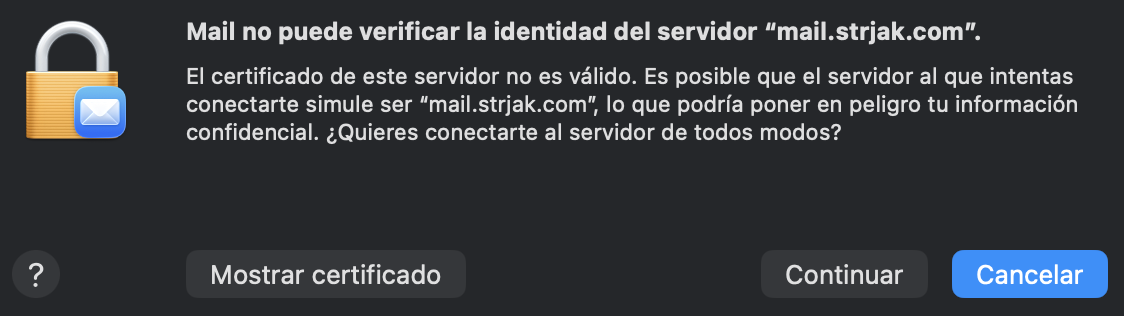
En las nuevas versiones de Mac, no es necesario ingresar los datos manualmente para la configuración sin SSL/TLS. Simplemente se nos va a pedir ingresar la contraseña de inicio de nuestra Mac para finalizar la configuración sin SSL.
En caso de querer usar la configuración con SSL, que es una configuración cifrada mas segura, pueden contratar un certificado SSL para su dominio desde aquí.
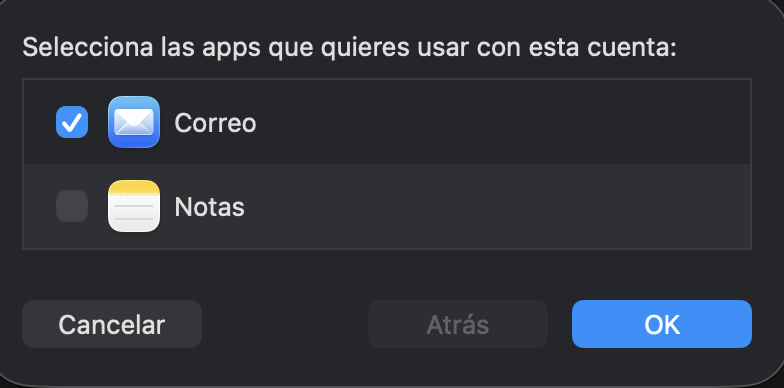
5- Por último, el sistema nos va a preguntar con qué App usar la cuenta que estamos agregando. Debemos seleccionar "Mail".
Para realizar cualquier consulta o sugerencia sobre este tema pueden hacerlo mediante un Ticket de soporte.